Schritt 1 / 7
Das Menü öffnen
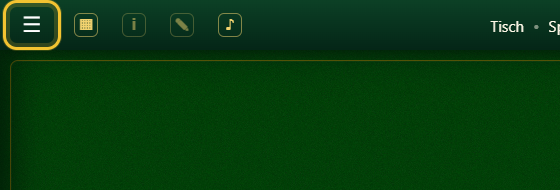
Klicke oben links auf die drei waagerechten Striche. Damit öffnest du das Hauptmenü.

Vorschau
Turniere, Sprachchat an Freundetischen und eine englische Oberfläche. Dazu kommen viele kleinere Verbesserungen. Hier zeigen wir dir, wo du alles findest.
Turniere
Anmeldung und Turniertabelle findest du jetzt direkt im Spiel. So geht’s:
Schritt 1 / 7
Klicke oben links auf die drei waagerechten Striche. Damit öffnest du das Hauptmenü.
Schritt 2 / 7
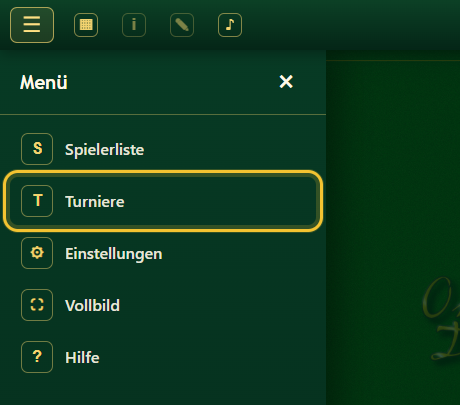
Klicke im geöffneten Menü auf „Turniere“. Die Turnierübersicht erscheint.
Schritt 3 / 7
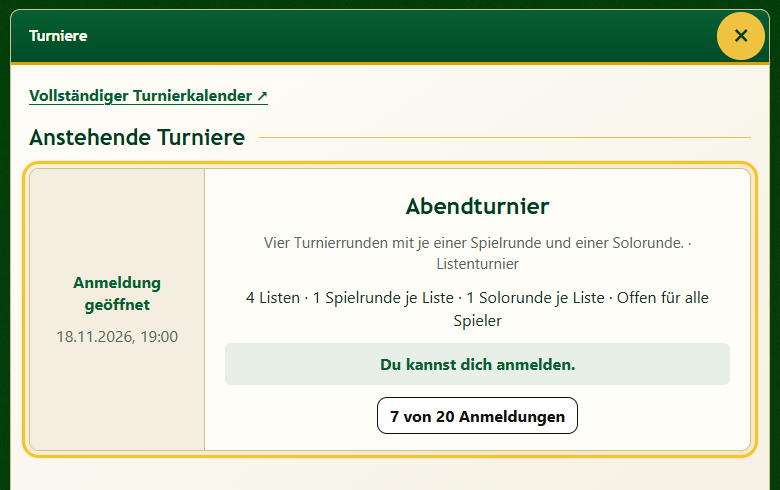
In der Übersicht siehst du Beginn, Spielumfang und Teilnahmebedingungen. Klicke auf das gewünschte Turnier, um seine Einzelheiten zu öffnen. Werden nach Anmeldeschluss Nachrückplätze angeboten, kannst du dich mit „Unverbindlich vormerken“ dafür eintragen. Bleibe bis zur Platzvergabe online; ein Platz ist nicht garantiert.
Schritt 4 / 7
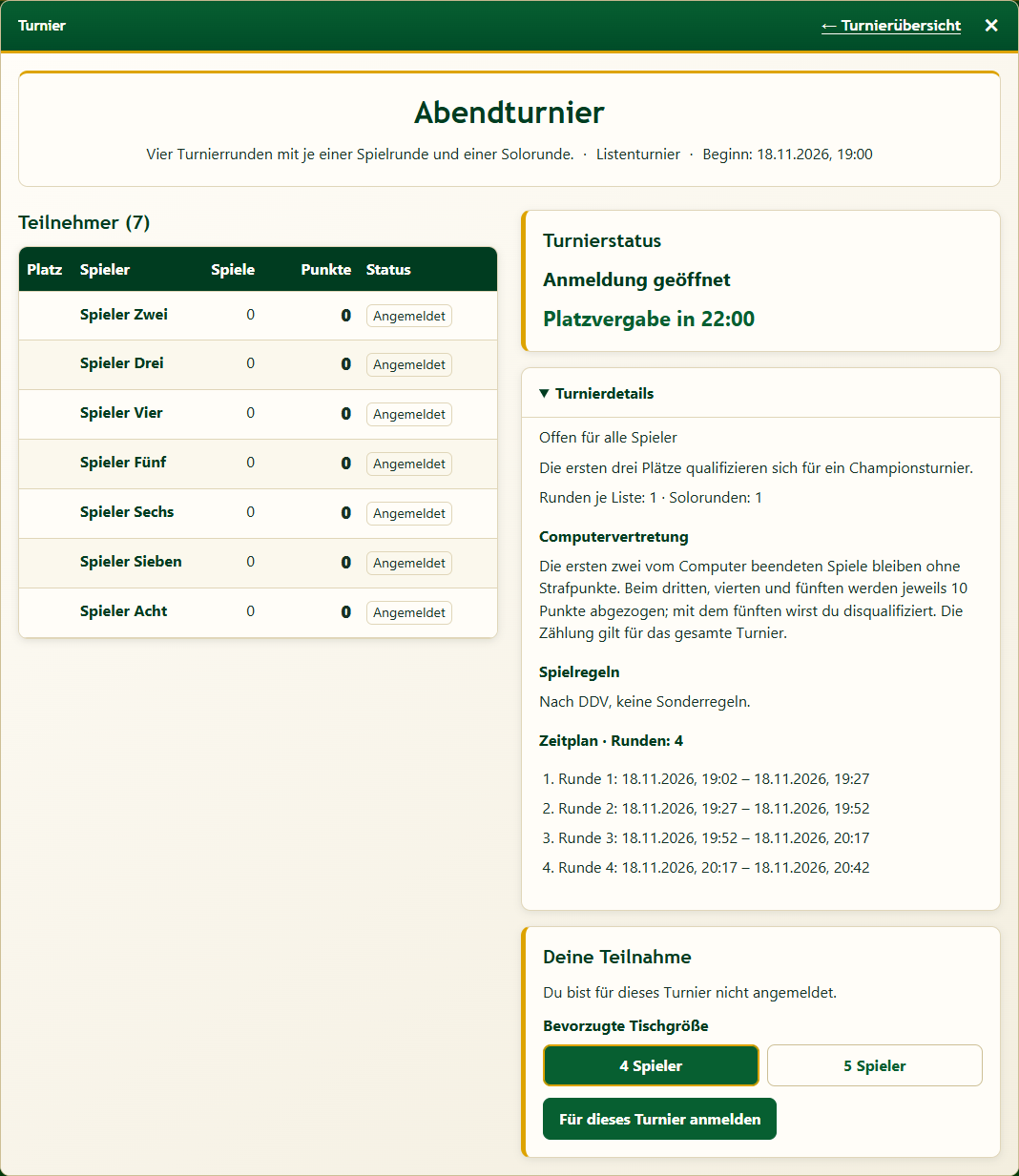
Hier findest du die Teilnehmer, den aktuellen Turnierstatus und deine Anmeldung. Klappe „Turnierdetails“ auf, um Spielumfang, Regeln und den Zeitplan der Turnierrunden zu sehen. Während des Turniers werden hier auch die Ergebnisse angezeigt.
Schritt 5 / 7
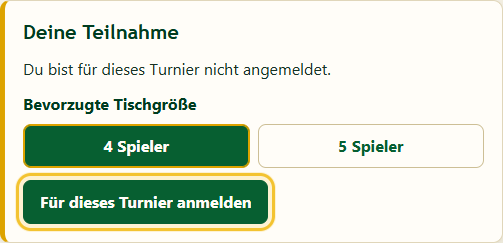
Unter „Deine Teilnahme“ wählst du deine bevorzugte Tischgröße. Klicke anschließend auf „Für dieses Turnier anmelden“. Das geht, solange die Anmeldung offen ist und du die Teilnahmebedingungen erfüllst.
Schritt 6 / 7
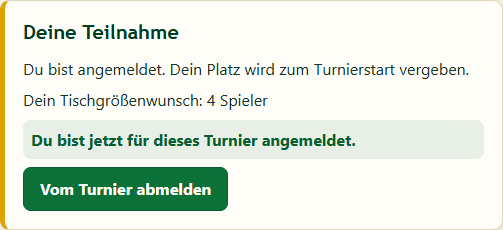
Die grüne Meldung bestätigt deine Anmeldung. Falls du doch nicht teilnehmen kannst, findest du hier auch „Vom Turnier abmelden“.
Schritt 7 / 7
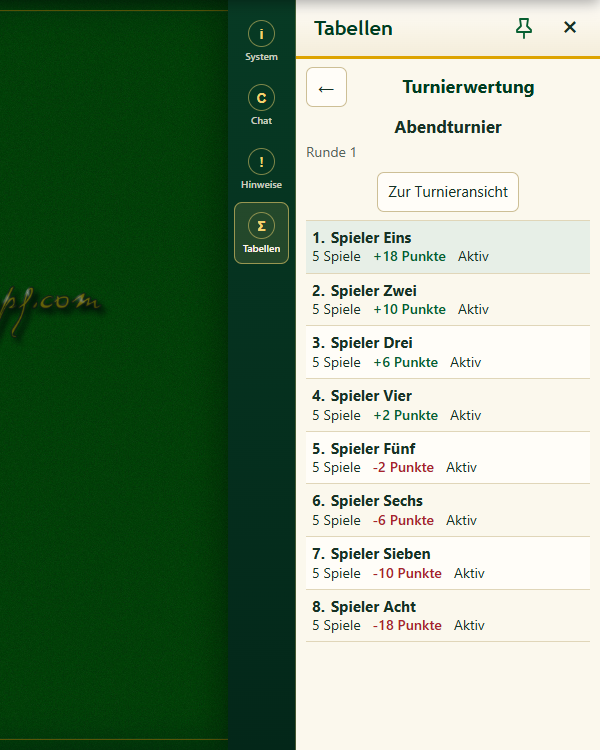
Während des Turniers öffnest du rechts „Tabellen“ und wählst „Turnierwertung“. Dort siehst du Punkte und Platzierungen – auch zwischen den Turnierrunden und bis zum Turnierende.
Beispielansichten mit erfundenen Spielernamen und Beispieldaten. Klicke auf ein Bild, um es zu vergrößern.
Sprachchat
Der Tischleiter gibt den Sprachchat frei. Danach schaltet jeder, der sprechen möchte, sein eigenes Mikrofon ein.
Schritt 1 / 4
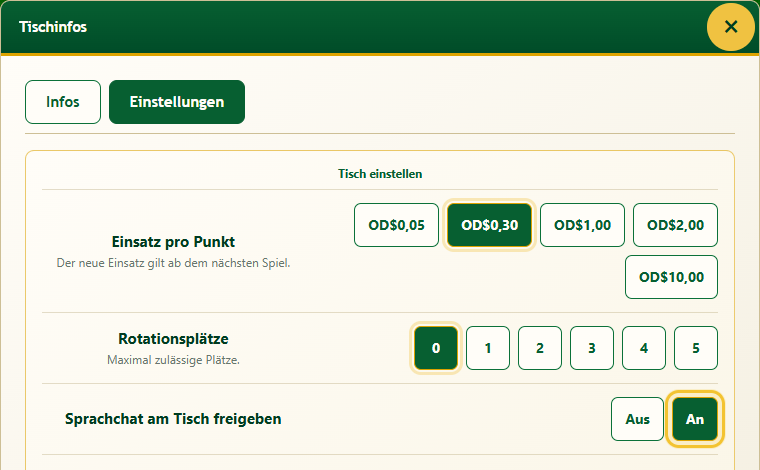
Als Tischleiter öffnest du „Tischinfos“ und dort „Einstellungen“. Stelle „Sprachchat am Tisch freigeben“ auf „An“. Die Spieler am Tisch erhalten dazu eine Meldung.
Schritt 2 / 4
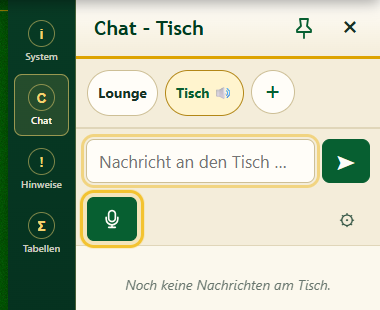
Öffne rechts den Chat und wähle „Tisch“. Klicke unter dem Eingabefeld auf das grüne Mikrofon. Falls dein Browser nachfragt, erlaube den Mikrofonzugriff. Erst dann können die anderen dich hören.
Schritt 3 / 4
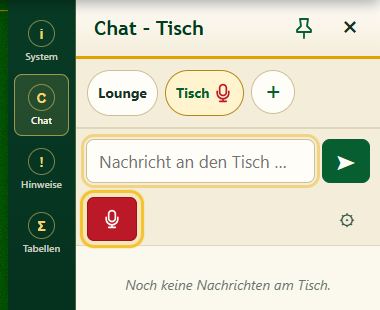
Der rote Mikrofonknopf zeigt: Dein Mikrofon ist eingeschaltet. Klicke noch einmal darauf, um es auszuschalten. Zum bloßen Zuhören brauchst du dein Mikrofon nicht einzuschalten.
Schritt 4 / 4
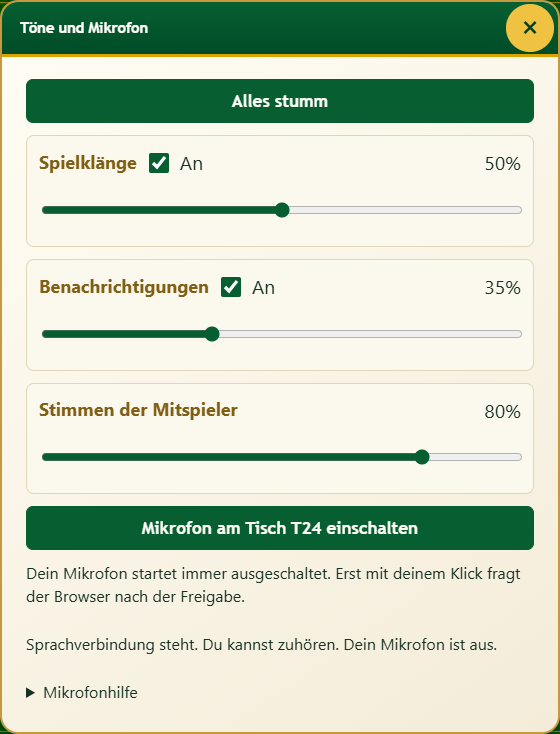
Ein Klick auf Töne öffnet jetzt das Tonmenü, anstatt wie zuvor die Töne stumm zu schalten. Dort regelst du Spielklänge, Benachrichtigungen und die Stimmen der Mitspieler getrennt. „Alles stumm“ schaltet den Ton und dein Mikrofon stumm.
Beispielansichten mit erfundenen Spielernamen und Beispieldaten. Klicke auf ein Bild, um es zu vergrößern.
Schreibbox am Tisch
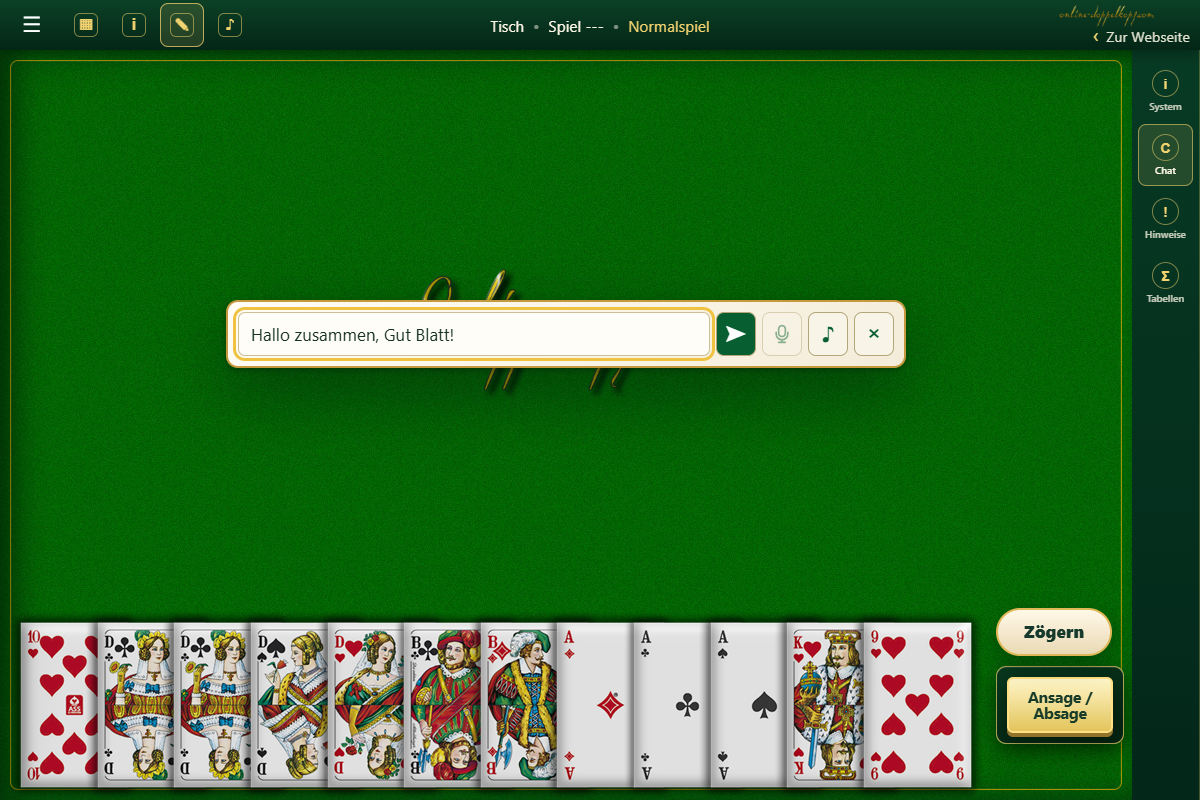
Die kleine Schreibbox liegt über der Tischmitte. Deine Karten und Aktionsknöpfe bleiben erreichbar. Sie schreibt immer an den Tisch, an dem du dich gerade befindest.
Schritt 1 / 3
Klicke oben in der Spielansicht auf „Schreiben“. Die Box öffnet sich, ohne dass du erst den Tischchat in der Seitenleiste auswählen musst. Ohne Tischaufenthalt ist der Knopf nicht aktiv.

Schritt 2 / 3
Schreibe deinen Text und sende ihn mit Enter oder dem Pfeil. Nach dem Versand schließt sich die Box; die Nachricht erscheint im Tischchat. Du kannst die Box auch mit dem Kreuz oder mit Enter im leeren Feld schließen.
Schritt 3 / 3
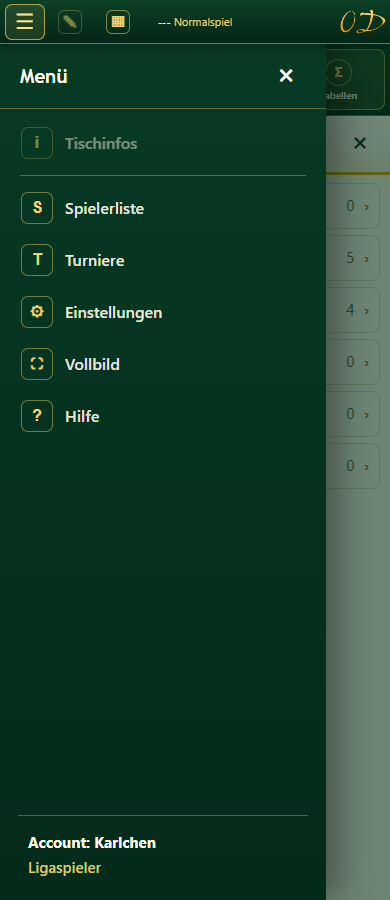
„Schreiben“ bleibt auch auf schmalen Bildschirmen direkt in der Kopfzeile erreichbar. Wird der Platz knapp, verschwinden zuerst „Töne“, danach wechseln „Tischinfos“ und zuletzt „Tische“ ins Hauptmenü. Das Tonmenü öffnest du dann über die Einstellungen. „Vollbild“ findest du ebenfalls im Hauptmenü.
Beispielansichten mit erfundenen Spielernamen und Beispieldaten. Klicke auf ein Bild, um es zu vergrößern.
Deutsch und Englisch
Website und Spiel verwenden dieselbe gespeicherte Sprachwahl. So wechselst du die Sprache im Spiel:
Schritt 1 / 3
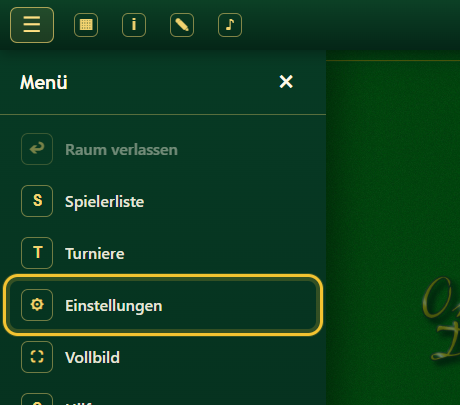
Öffne oben links das Hauptmenü und wähle „Einstellungen“.
Schritt 2 / 3
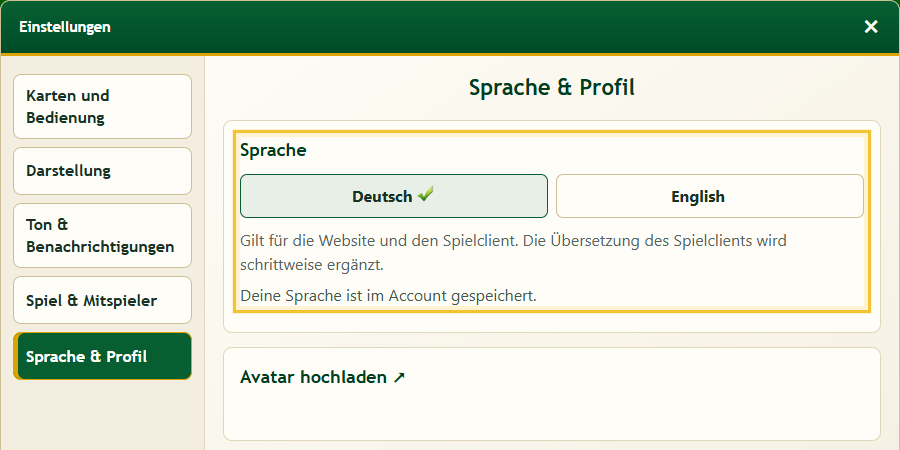
Wähle links „Sprache & Profil“. Unter „Sprache“ klickst du auf „Deutsch“ oder „English“. Deine Wahl wird im Account gespeichert.
Schritt 3 / 3
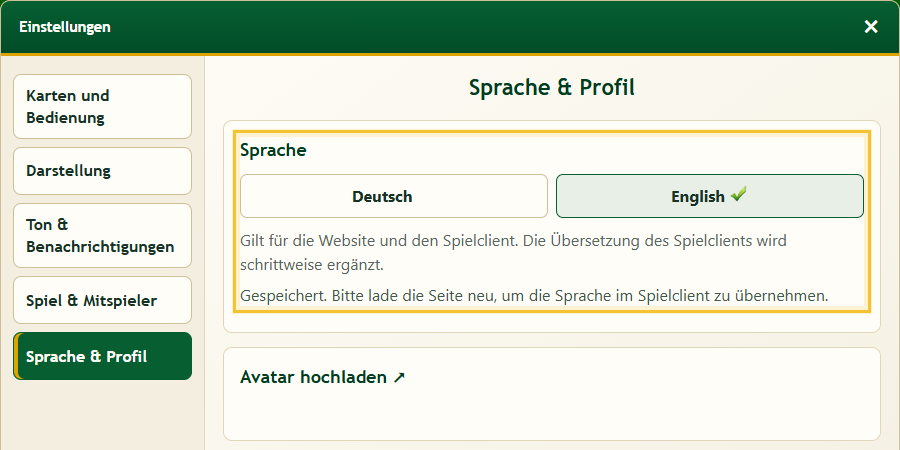
Warte auf die Meldung „Gespeichert“. Das bereits geöffnete Spiel behält seine Sprache, bis du die Seite neu lädst. Erledige das am besten nach deiner Partie, damit du sie nicht unterbrichst.
Beispielansichten mit erfundenen Spielernamen und Beispieldaten. Klicke auf ein Bild, um es zu vergrößern.
Tabellen und letzte Spiele
Öffne „Tabellen“ in der Seitenleiste. Dort findest du „Listenzettel“, „Turnierwertung“ und „Letzte Spiele“. Auch die Spielerübersichten sind hier gesammelt.
Schritt 1 / 4
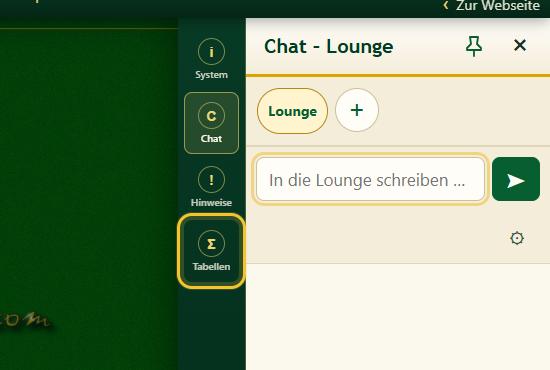
Klicke in der rechten Seitenleiste auf „Tabellen“ – den Knopf mit dem Summenzeichen Σ. Damit öffnest du die Übersicht.
Schritt 2 / 4
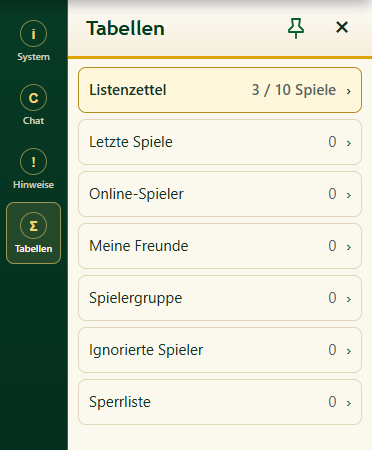
Hier findest du „Online-Spieler“, „Meine Freunde“, „Spielergruppe“, „Ignorierte Spieler“ und „Sperrliste“. Dazu kommen „Letzte Spiele“, bei einer laufenden Liste der „Listenzettel“ und während eines Turniers die „Turnierwertung“. Wähle die gewünschte Übersicht aus.
Schritt 3 / 4
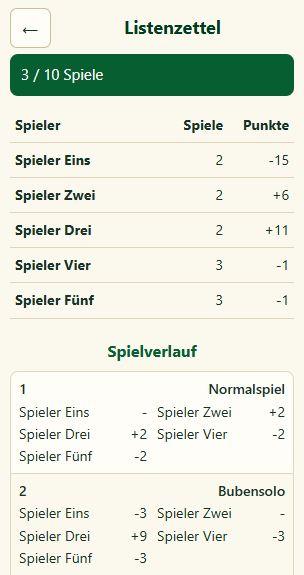
Unter „Listenzettel“ siehst du den aktuellen Punktestand und darunter den Verlauf der Liste. Auf schmalen Bildschirmen werden die Spielerwerte umgebrochen, damit du alle Namen und Punkte lesen kannst.
Schritt 4 / 4
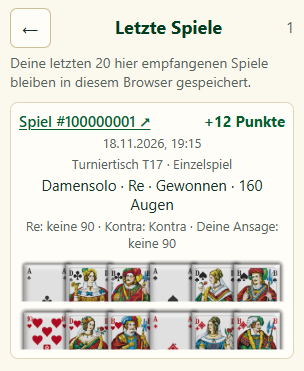
„Letzte Spiele“ zeigt bis zu 20 eigene Spiele mit Tischtyp, Ergebnis, Re oder Kontra, Ansagen und deinen Anfangskarten. Über die Spielnummer öffnest du das Spielprotokoll, sofern es verfügbar ist.
Beispielansichten mit erfundenen Spielernamen und Beispieldaten. Klicke auf ein Bild, um es zu vergrößern.
Spielzeit kaufen
Die Kauf- und Verlängerungslinks im Spiel öffnen jetzt das neue Spielzeitfenster. Du musst dafür nicht mehr durch die Bestellseiten der Webseite gehen.
Schritt 1 / 3
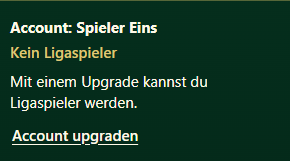
Als Standardspieler findest du den Einstieg im Hauptmenü oben links. Auch der Hinweis auf knapp werdende Spielzeit führt dich mit „Jetzt direkt hier im Spiel verlängern“ in dasselbe Fenster.
Schritt 2 / 3
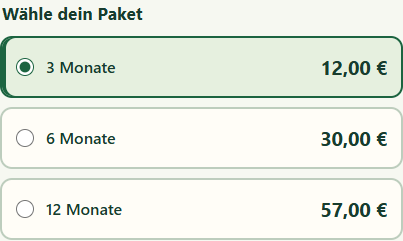
Wähle sechs oder zwölf Monate. Das einmalige Dreimonatsangebot erscheint zusätzlich, wenn du es noch nutzen kannst. Im Zahlungsbereich wählst du PayPal oder eine der dort angebotenen Zahlungsarten. SEPA-Lastschrift erscheint, wenn PayPal sie für dich freigibt.
Schritt 3 / 3
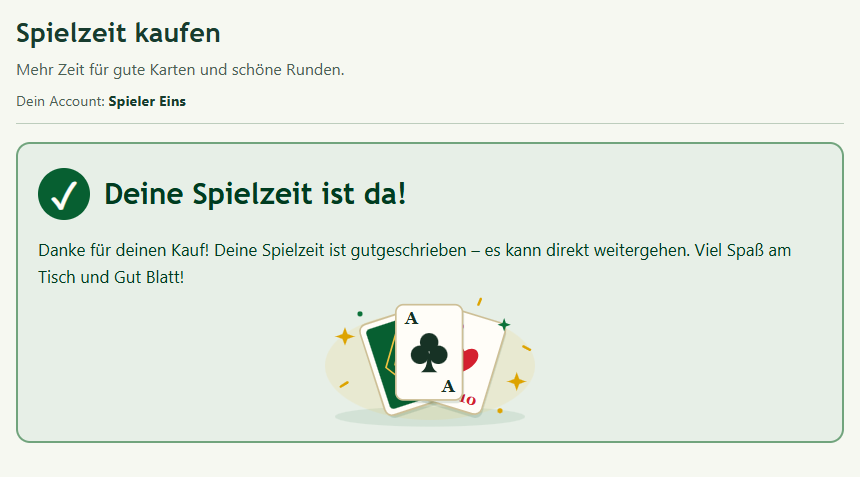
Wenn „Deine Spielzeit ist da!“ erscheint, ist die Spielzeit gutgeschrieben. Du kannst direkt weiterspielen; vorhandene Restspielzeit bleibt erhalten. Steht die Zahlung noch aus, warte bitte auf die Bestätigung und bezahle nicht erneut.
Beispielansichten mit erfundenen Spielernamen und Beispieldaten. Klicke auf ein Bild, um es zu vergrößern.
Spielzeit verschenken
Du kannst einem anderen Spieler einen Monat Spielzeit schenken – auch als Standardspieler. Vorhandene Spielzeit beim Empfänger ist dabei kein Hindernis.
Schritt 1 / 3
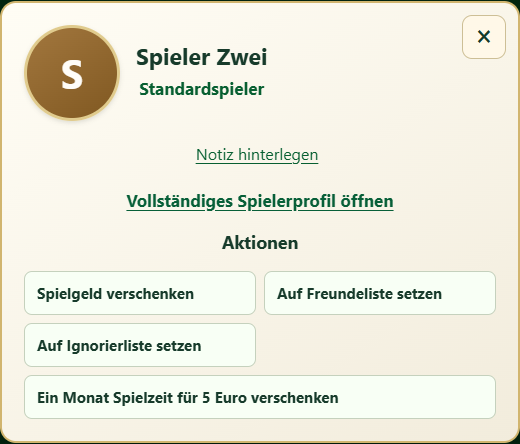
Klicke den Spielernamen an. In seiner Detailansicht findest du unten „Ein Monat Spielzeit für 5 Euro verschenken“, wenn das Geschenk für ihn verfügbar ist.
Schritt 2 / 3
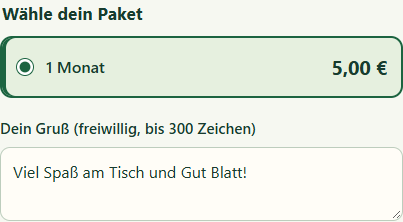
Prüfe den Empfängernamen oben im Fenster. Wenn du möchtest, schreibe einen kurzen Gruß dazu. Danach bezahlst du die 5 Euro über die angebotenen PayPal-Zahlungsarten. Ein Geschenkcode oder Verwendungszweck ist nicht nötig.
Schritt 3 / 3
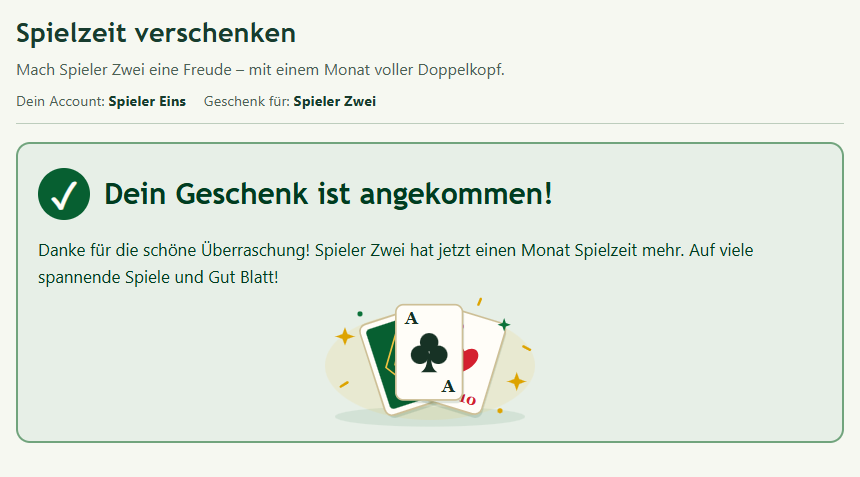
Nach bestätigter Zahlung und Gutschrift erscheint der grüne Haken. Die Spielzeit landet direkt beim Empfänger. Ist er gerade eingeloggt, braucht er sich dafür nicht neu anzumelden.
Beispielansichten mit erfundenen Spielernamen und Beispieldaten. Klicke auf ein Bild, um es zu vergrößern.
Einstellungen
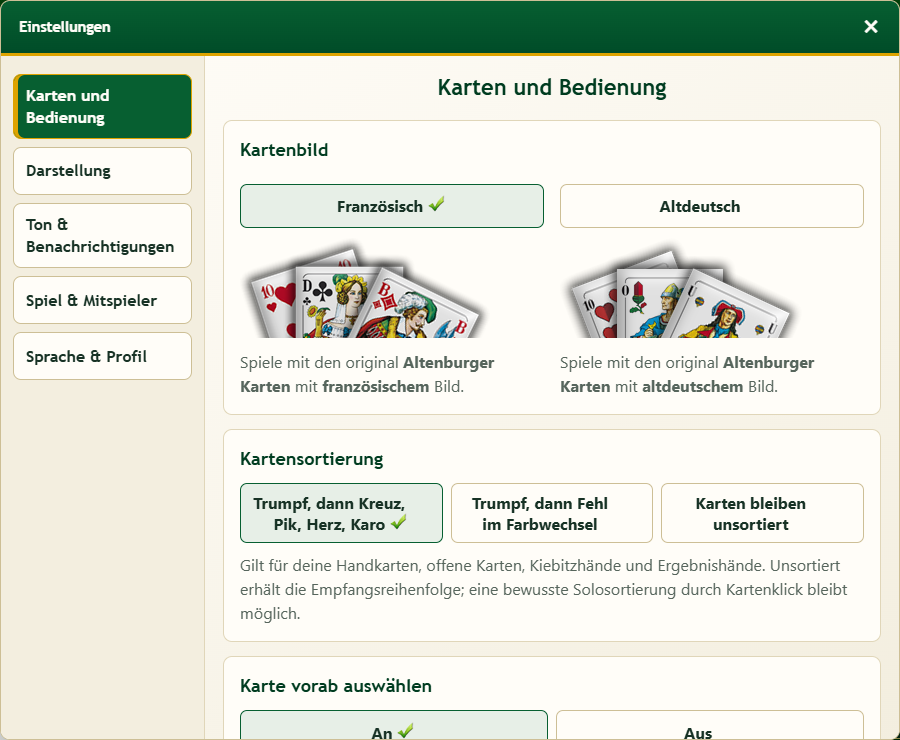
Das größere Einstellungsfenster ist jetzt nach Themen gegliedert: Karten und Bedienung, Darstellung, Ton und Benachrichtigungen, Spiel und Mitspieler sowie Sprache und Profil.
Schritt 1 / 2
Öffne im Hauptmenü „Einstellungen“. Unter „Karten und Bedienung“ findest du Kartenbild, Sortierung, die Vorauswahl und das automatische Spielen der letzten Karte zusammen. Die übrigen Bereiche erreichst du über die Schaltflächen links.
Schritt 2 / 2
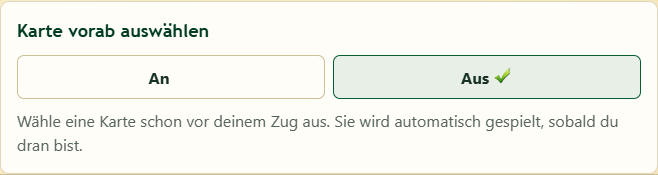
„Karte vorab auswählen“ ist zunächst an: Du kannst vor deinem Zug eine Karte vormerken, die dann automatisch gespielt wird, sobald du dran bist. Wähle „Aus“, wenn du deine Karte ausschließlich im eigenen Zug auswählen möchtest. Die Einstellung bleibt gespeichert.
Beispielansichten mit erfundenen Spielernamen und Beispieldaten. Klicke auf ein Bild, um es zu vergrößern.
Forum und Abstimmungen
Themen mit einer Abstimmung tragen eine eigene Markierung. Die Frage steht im ersten Beitrag; darunter kannst du wie gewohnt diskutieren. Administratoren können Abstimmungen anlegen, Gruppenleiter ausschließlich in ihrer eigenen Gruppe.
Schritt 1 / 2
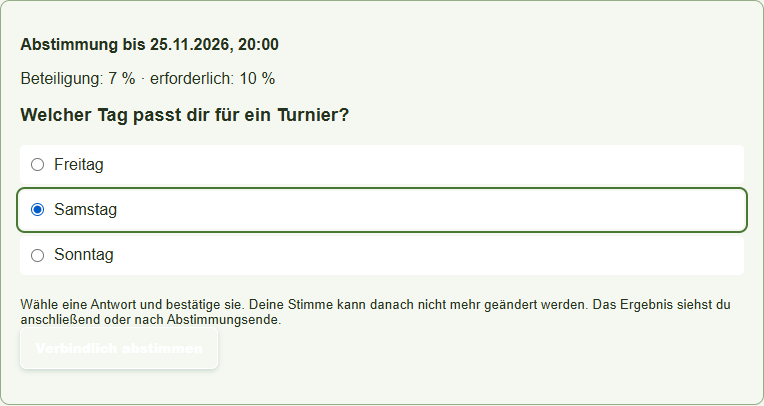
Als Ligaspieler wählst du eine Antwort und klickst auf „Verbindlich abstimmen“. Deine Stimme lässt sich danach nicht mehr ändern. Bis du abgestimmt hast, bleiben die Ergebnisse während der Laufzeit verborgen.
Schritt 2 / 2
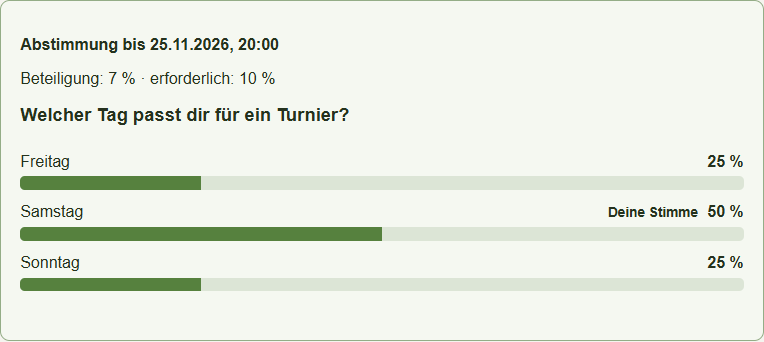
Nach deiner Stimmabgabe siehst du die Balken und deine gewählte Antwort. Nach Ablauf ist das Ergebnis für alle sichtbar und die Abstimmung geschlossen. Falls eine Mindestbeteiligung festgelegt wurde, zeigt die Prozentanzeige, ob sie erreicht ist.
Beispielansichten mit erfundenen Spielernamen und Beispieldaten. Klicke auf ein Bild, um es zu vergrößern.
Private Notizen
Private Notizen sind unabhängig von deiner Freunde- und Ignorierliste. Du kannst sie auch zu Spielern hinterlegen, die auf keiner dieser Listen stehen.
Schritt 1 / 2
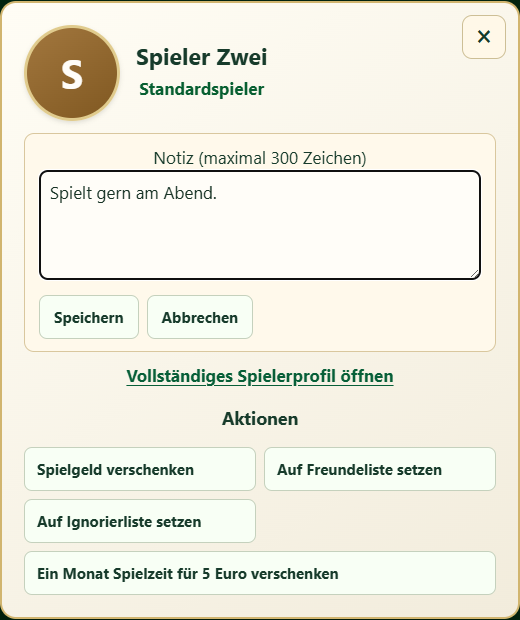
Klicke auf den Spielernamen und dann auf „Notiz hinterlegen“. Gibt es bereits eine Notiz, öffnest du das Eingabefeld mit dem Stift daneben. Schreibe deinen Text und klicke auf „Speichern“.
Schritt 2 / 2
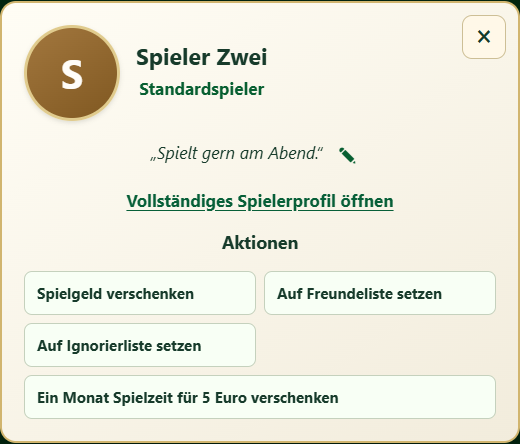
Nach dem Speichern erscheint deine Notiz kursiv in Anführungszeichen in der Spieleransicht. Über den Stift daneben kannst du sie ändern. Die Notiz ist nur für dich bestimmt; der andere Spieler erhält sie nicht als Nachricht.
Beispielansichten mit erfundenen Spielernamen und Beispieldaten. Klicke auf ein Bild, um es zu vergrößern.
Auch an den vertrauten Stellen gibt es kleinere Änderungen:
Die bisherige Abdunklung entfällt. Die neue Zugzeitanzeige zeigt dir, wie viel Zeit für deine Aktion bleibt, und wird zum Ende hin rot.
Lass dich am Computer über neue Privatnachrichten, ein bereites Spiel oder Turnier und Anklopfen an deinem Tisch informieren – auch wenn das Spiel im Hintergrund liegt. Die Hinweise kannst du in den Einstellungen aktivieren und im Browser erlauben. Ein Klick auf die Anklopfmeldung öffnet das Spiel; den Einlass entscheidest du dort selbst.
Menüs, Schaltflächen und Fenster sind übersichtlicher gestaltet. Das Mahagoni-Design wird dabei durchgängig verwendet, wenn du es ausgewählt hast. Auf kleinen Bildschirmen zeigt eine kompakte Spielgeldanzeige Betrag und Veränderung.
Computerspieler planen ihr Pflichtsolo in Listen früher ein. Dadurch bleibt seltener alles bis zum Ende der Liste liegen.
Das Spiel lädt kompakter und zeigt währenddessen einen Ladehinweis. Beim Einwechseln zum Beginn einer neuen Partie bleiben keine fremden Karten mehr stehen; die Nachbetrachtung bleibt erhalten. Saisonlinks und Monatsansichten sind korrigiert. Kleine Hilfen erklären Geber, Aufspiel, Abspracheschutz und Tischleitung.